
 大刘
大刘Windows/WSL 环境下安装 OpenClaw 并接入 DeepSeek
环境准备
- 操作系统: Windows + WSL (Ubuntu 22.04.5 LTS)
- Node.js 版本: v22.20.0
- DeepSeek:API Key
安装 OpenClaw
安装命令
根据不同环境选择对应的安装脚本:
Windows 环境:
powershell
iwr -useb https://openclaw.ai/install.ps1 | iexWSL 环境:
bash
curl -fsSL https://openclaw.ai/install.sh | bash配置引导
安装完成后会自动进入 OpenClaw onboarding 引导流程,按照提示进行配置:
plaintext
I understand this is personal-by-default and shared/multi-user use requires lock-down. Continue?
→ yes

Onboarding mode
→ QuickStart

Model/auth provider
→ Skip for now

Filter models by provider
→ All providers

Default model
→ Keep current

Select channel (QuickStart)
→ Skip for now

Search provider
→ Skip for now

Configure skills now? (recommended)
→ No

Enable hooks?
→ 按空格键选中选项,然后按 Enter 确认

How do you want to hatch your bot?
→ Do this later
执行完以上步骤后,即完成基础配置。
启动 Web 控制台
在终端中执行以下命令启动仪表盘:
bash
openclaw dashboard然后在浏览器中打开访问地址(记得带上 token 参数):
http://localhost:18789/#token=a77704090cc77b5fcc5fbb4f5738b693c33203bbabec823b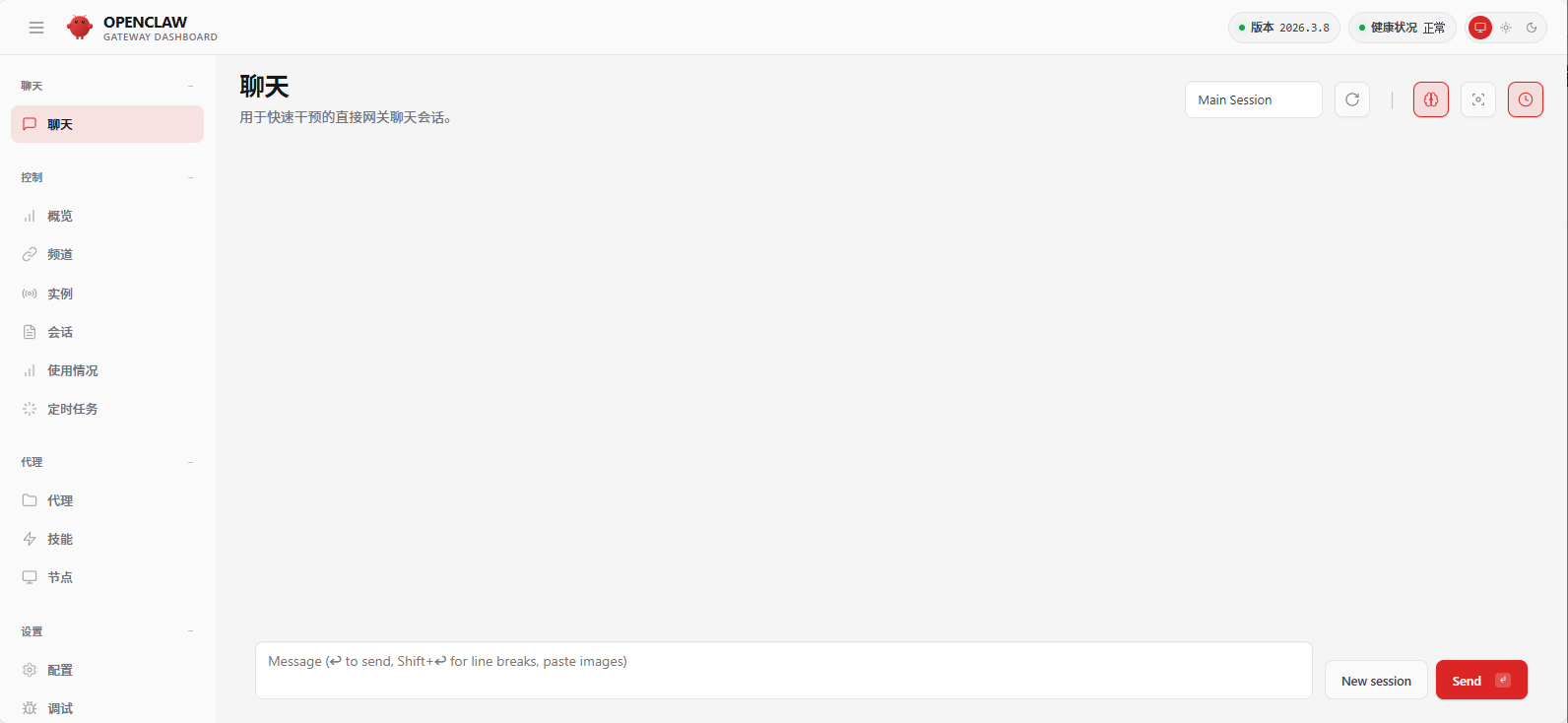
接入 DeepSeek
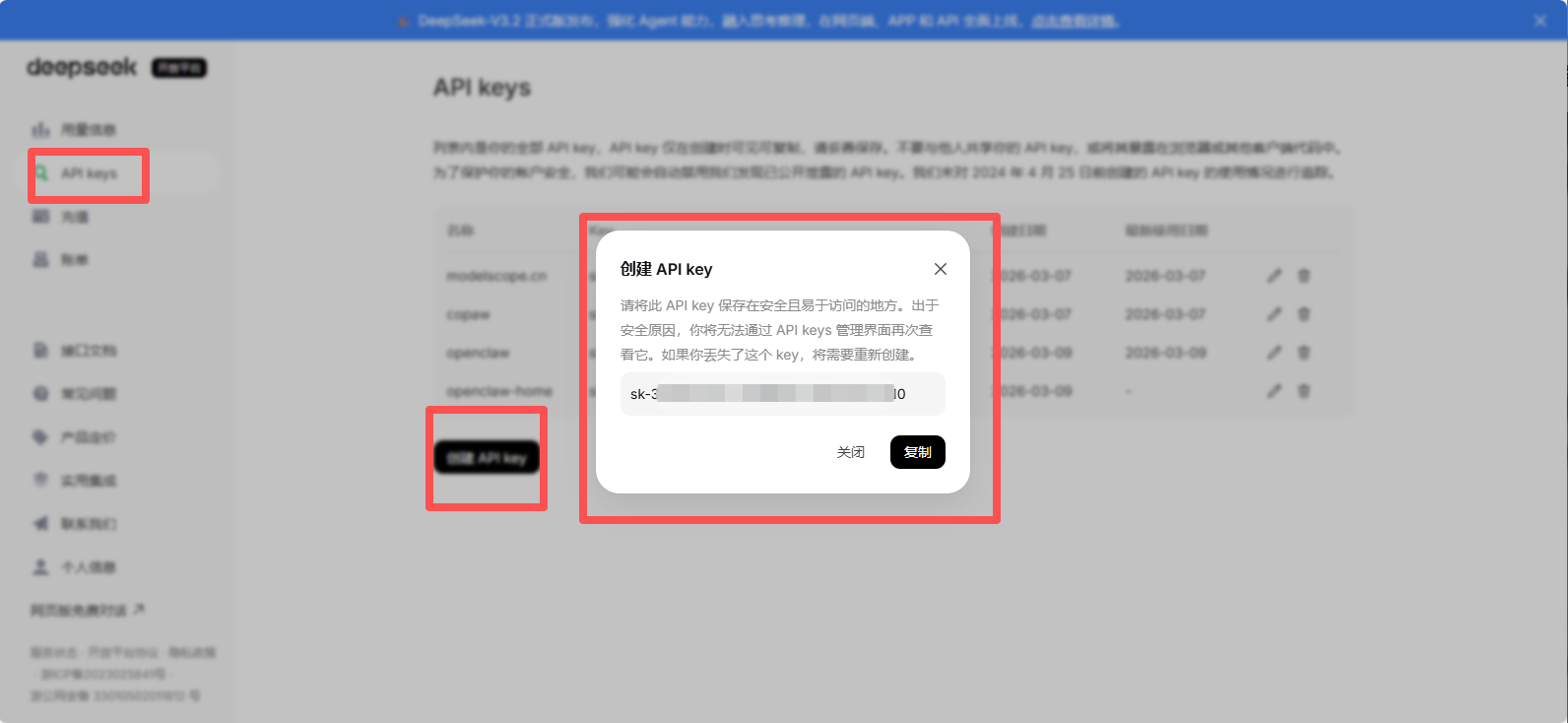
1. 获取 API Key
首先需要前往 DeepSeek 开放平台申请 API Key:
访问地址:https://platform.deepseek.com/api_keys
2. 配置 OpenClaw 模型
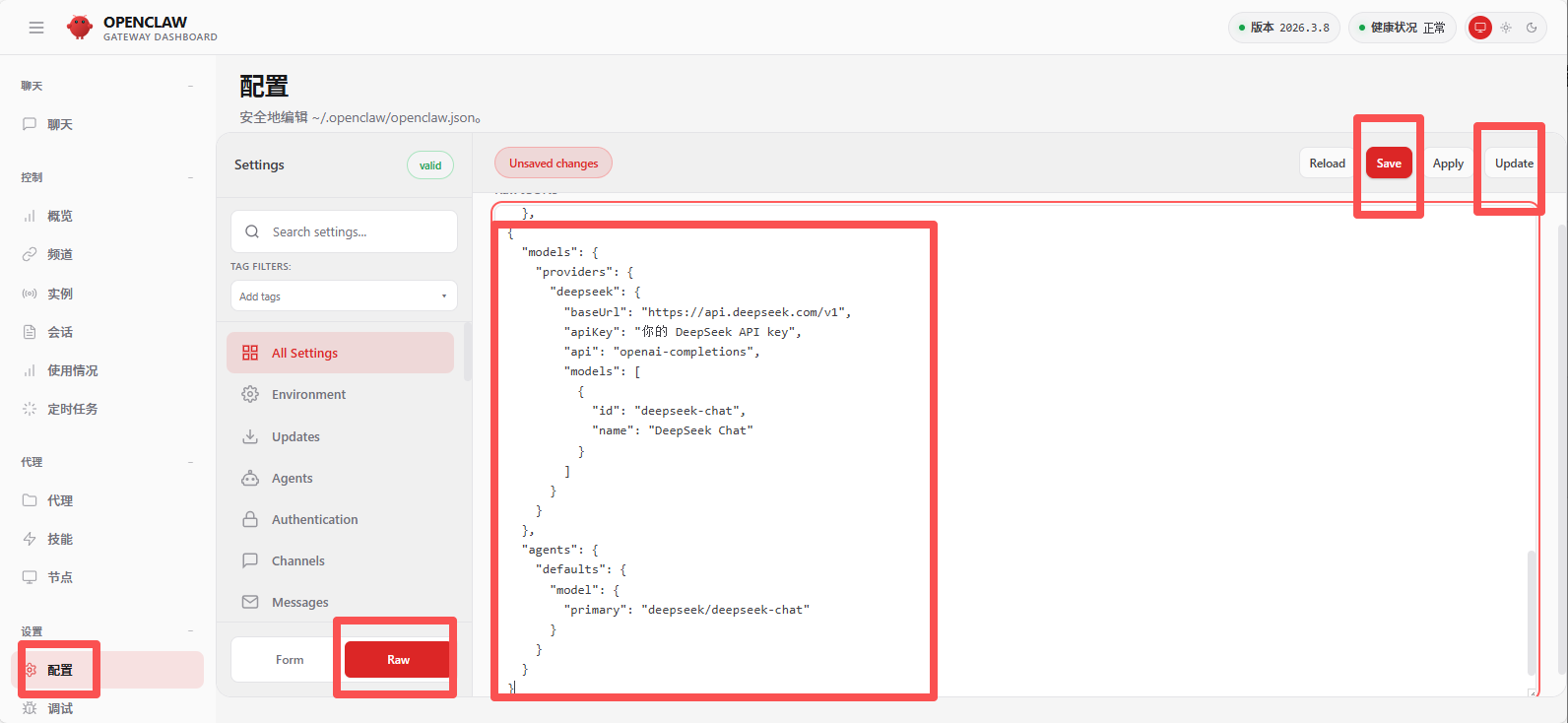
在 OpenClaw 控制台中配置 DeepSeek 模型:
json
{
  "models": {
    "providers": {
      "deepseek": {
        "baseUrl": "https://api.deepseek.com/v1",
        "apiKey": "你的 DeepSeek API key",
        "api": "openai-completions",
        "models": [
          {
            "id": "deepseek-chat",
            "name": "DeepSeek Chat"
          }
        ]
      }
    }
  },
  "agents": {
    "defaults": {
      "model": {
        "primary": "deepseek/deepseek-chat"
      }
    }
  }
}
配置说明:
baseUrl: DeepSeek API 的基础 URLapiKey: 替换为你申请的 DeepSeek API keyapi: 使用 OpenAI 兼容的 API 格式models: 配置可用的模型列表agents.defaults.model.primary: 设置默认使用的模型
3. 保存并重启配置
点击 Update 按钮保存配置并重启服务。
测试验证
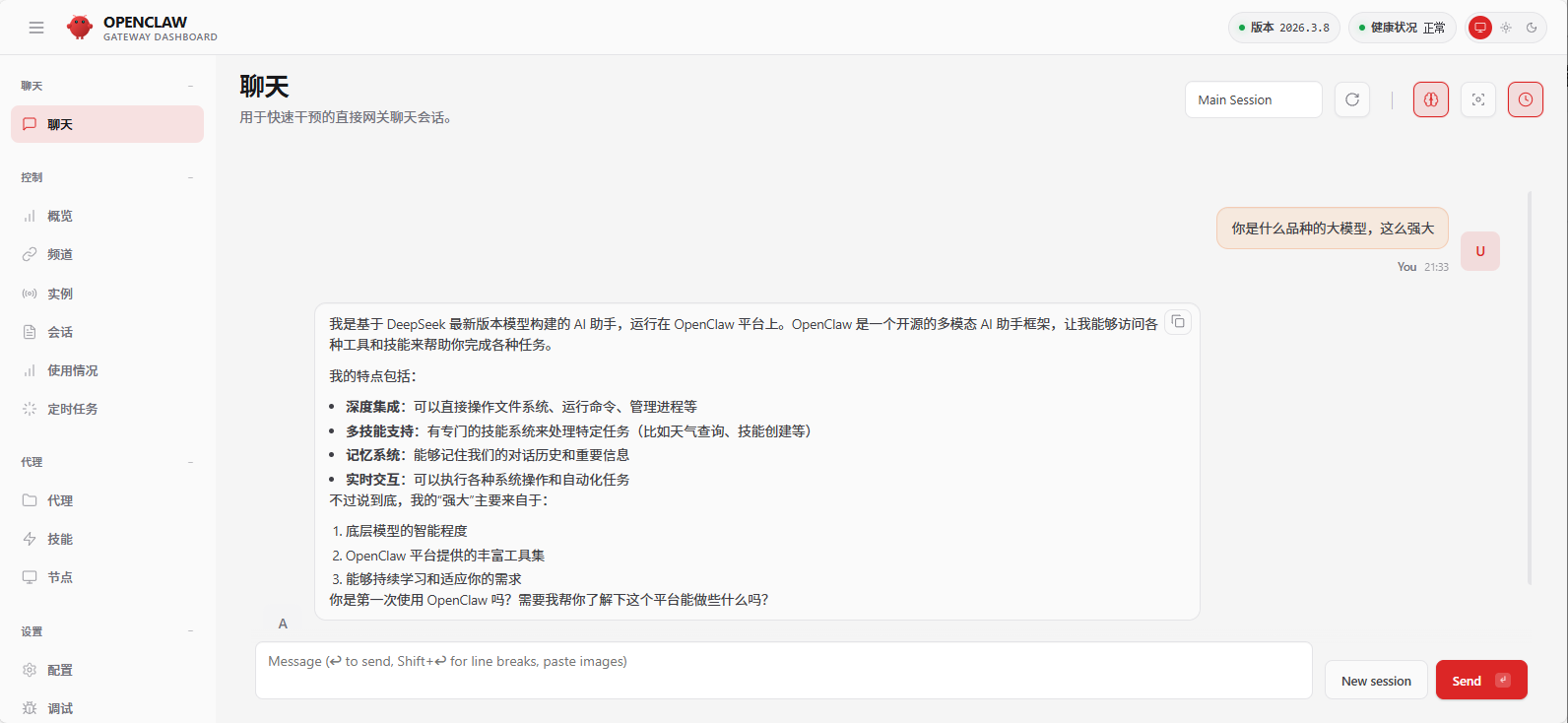
配置完成后,可以通过对话测试是否成功接入。例如询问:
"你是什么品种的大模型,这么强大?"
如果配置正确,你将看到 AI 助手的响应。
总结
至此,一个功能完整的 AI 助手就已经搭建完成了!🎉
具体能用来做什么,就取决于你的想象力和需求了。你可以用它来:
- 辅助编程开发
- 解答技术问题
- 文档编写助手
- 代码审查
- 更多可能性等待你去探索...